
IPTV auf Windows PC einrichten 2026
IPTV Windows: Die besten Apps (Smarters, VLC, Kodi) für Windows 10 und 11 und die Einrichtung Schritt für Schritt – für PC und Laptop.
- Kein Vertrag
- Deutscher Support per WhatsApp
- Erstattung innerhalb von 7 Tagen anfragbar
- Alle gängigen Geräte
IPTV Windows PCs und Laptops eignen sich hervorragend zum Fernsehen über das Internet – ob mit IPTV Smarters Pro, dem kostenlosen VLC Media Player oder Kodi. In dieser Anleitung zeigen wir dir die besten Programme für Windows 10 und 11, die Einrichtung und die richtigen Einstellungen für ein ruckelfreies Bild.
IPTV auf dem Windows PC schauen ist einfacher als du denkst. Mit den richtigen Apps kannst du die große Senderauswahl von Strong IPTV 8K direkt auf deinem Computer in Full HD und 4K genießen – ohne Receiver, ohne Satellitenanlage.
Die besten IPTV-Apps für Windows
Es gibt mehrere ausgezeichnete IPTV-Apps für Windows. Hier sind die drei besten Optionen:
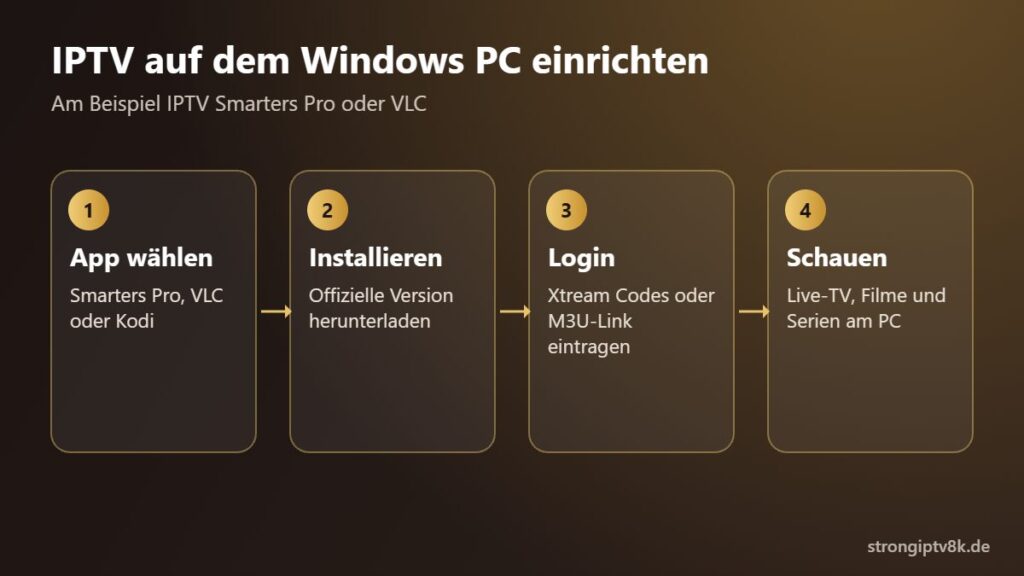
Methode 1: IPTV Smarters Pro (empfohlen)
IPTV Smarters Pro ist eine der beliebtesten IPTV-Apps für Windows. Sie unterstützt M3U-Playlists und Xtream Codes und bietet eine übersichtliche Benutzeroberfläche mit EPG-Unterstützung.
IPTV Smarters Pro installieren
- Besuche die offizielle IPTV Smarters Website und lade die Windows-Version herunter.
- Führe die Installationsdatei aus und folge dem Setup-Assistenten.
- Öffne IPTV Smarters Pro nach der Installation.
- Wähle „Add User” → „Xtream Codes API”.
- Gib deine Strong IPTV 8K Zugangsdaten ein: Username, Passwort und Server-URL.
- Klicke auf „Add User” – alle Sender laden automatisch.
Methode 2: TiviMate für Windows (via Android-Emulator)
TiviMate ist eigentlich eine Android-App, läuft aber hervorragend auf Windows über einen Android-Emulator wie BlueStacks oder LDPlayer. Diese Methode bietet das beste TV-Erlebnis mit vollständiger EPG-Integration.
TiviMate auf Windows einrichten
- Lade BlueStacks herunter und installiere es.
- Starte BlueStacks und öffne den Google Play Store.
- Suche nach „TiviMate IPTV Player” und installiere die App.
- Öffne TiviMate → „Playlist hinzufügen” → „Xtream Codes”.
- Gib Server-URL, Username und Passwort von Strong IPTV 8K ein.
- Alle Sender und EPG-Daten werden automatisch geladen.
Methode 3: VLC Media Player (kostenlos)
VLC ist kostenlos, open-source und auf fast jedem Windows-PC bereits installiert. Er unterstützt M3U-Playlists und eignet sich gut für gelegentliches IPTV-Schauen.
VLC mit M3U-Playlist einrichten
- Öffne VLC Media Player (kostenloser Download auf vlc.de).
- Klicke auf Medien → Netzwerkstream öffnen.
- Füge die M3U-URL von Strong IPTV 8K ein.
- Klicke auf „Wiedergeben” – die Senderliste lädt automatisch.
- Alternativ: Medien → Playlist öffnen → .m3u Datei auswählen.
⚠️ Hinweis: VLC hat keine EPG-Integration und keine komfortable Benutzeroberfläche für IPTV. Für regelmäßiges TV-Schauen empfehlen wir IPTV Smarters Pro.
Methode 4: Kodi auf Windows
Kodi ist ein leistungsstarkes Media-Center für Windows. Mit dem PVR IPTV Simple Client Add-on lässt sich Strong IPTV 8K problemlos integrieren.
Kodi IPTV einrichten
- Lade Kodi herunter und installiere es.
- Öffne Kodi → Einstellungen → Add-ons → Meine Add-ons.
- Wähle PVR-Clients → PVR IPTV Simple Client → Konfigurieren.
- Gib die M3U-URL von Strong IPTV 8K ein.
- Starte Kodi neu – alle Sender erscheinen unter „TV”.
Methode 5: Web-Browser (ohne Installation)
Einige IPTV-Anbieter bieten ein Web-Portal an. Strong IPTV 8K stellt ein Browser-Interface bereit, über das du direkt im Chrome, Firefox oder Edge fernsehen kannst – ohne Software-Installation.
IPTV-App Vergleich für Windows
| App | Preis | EPG | Xtream Codes | Bewertung |
|---|---|---|---|---|
Systemanforderungen für IPTV auf Windows
- Betriebssystem: Windows 10 oder Windows 11 (64-bit empfohlen)
- Prozessor: Dual-Core 2,0 GHz oder besser
- RAM: 4 GB (8 GB für flüssige 4K-Wiedergabe)
- Grafikkarte: Hardware-Decoder für H.264 und H.265
- Internet: 10 Mbit/s für HD, 25 Mbit/s für 4K
Du möchtest IPTV Smarters Pro am PC nutzen? Download und Einrichtung erklären wir in IPTV Smarters Pro für Windows 11 & Mac. Für Apple-Rechner gibt es einen eigenen Ratgeber: IPTV auf dem Mac.
Häufige Probleme und Lösungen
🔴 Keine Verbindung / Sender laden nicht
Überprüfe deine Internetverbindung und stelle sicher, dass die M3U-URL oder Xtream Codes korrekt eingegeben wurden. Starte die App neu und versuche es erneut.
🔴 Ruckler und Buffering
Buffering tritt oft bei schwacher Internetverbindung oder überlastem WLAN auf. Verwende Ethernet statt WLAN. Reduziere die Videoqualität auf HD statt 4K. Schließe andere programme, die Bandbreite verbrauchen.
🔴 Bild friert ein (Freezing)
Aktiviere Hardware-Beschleunigung in den App-Einstellungen. In VLC: Werkzeuge → Einstellungen → Eingabe/Codecs → Hardware-beschleunigtes Dekodieren aktivieren.
🔴 Kein Ton
Prüfe die Windows-Lautstärkeeinstellungen und stelle sicher, dass der richtige Audio-Output ausgewählt ist. In IPTV-Apps gibt es oft eine eigene Audiospurauswahl.
IPTV Windows: Voraussetzungen
Bevor du startest, solltest du diese Punkte prüfen:
- Ein PC oder Laptop mit Windows 10 oder Windows 11
- Eine stabile Internetverbindung, am besten per LAN-Kabel
- Ein IPTV Programm wie IPTV Smarters Pro, VLC oder Kodi
- Deine Zugangsdaten als Xtream Codes oder M3U-Link
IPTV Windows: Tipps für ein stabiles Bild
- LAN statt WLAN: Am PC ist ein Netzwerkkabel die stabilste Lösung.
- Hardware-Beschleunigung: In VLC und Kodi aktiviert lassen, das entlastet den Prozessor.
- Treiber: Aktuelle Grafiktreiber verbessern die Wiedergabe von 4K-Streams.
- Zweiter Bildschirm: Per HDMI kannst du das Bild direkt auf den Fernseher bringen.
Die Programme laufen auf allen aktuellen Versionen von Microsoft Windows.
Häufige Fragen zu IPTV Windows
Welches Programm ist das beste für IPTV Windows?
Für Einsteiger IPTV Smarters Pro, für schnelles Abspielen einer M3U-Liste VLC und für einen vollwertigen TV-Guide Kodi.
Kann ich IPTV Windows ohne Installation nutzen?
Manche Anbieter bieten einen Web-Player im Browser an. Für die beste Qualität empfehlen wir aber eine richtige App.
Funktioniert IPTV auch auf dem Mac?
Ja. VLC und Kodi gibt es auch für macOS, die Einrichtung ist fast identisch.
Warum ruckelt IPTV auf meinem Laptop?
Meist liegt es am WLAN. Nutze ein LAN-Kabel oder das 5-GHz-Netz und schließe andere Downloads.
Passend dazu: IPTV mit VLC · IPTV mit Kodi · Alle Installationsanleitungen
Warum Strong IPTV 8K für Windows?
- ✅ Große Senderauswahl inkl. Sport, Filme, Nachrichten und internationale Kanäle
- ✅ 4K Ultra HD – maximale Qualität auf großen Monitoren
- ✅ Anti-Freeze Technologie – minimale Unterbrechungen
- ✅ 7-Tage Replay – verpasste Sendungen nachholen
- ✅ Mehrere gleichzeitige Verbindungen – PC, Tablet und Handy gleichzeitig
- ✅ Kostenlose Testline – 24 Stunden gratis testen
Jetzt kostenlos testen
Teste Strong IPTV 8K 24 Stunden kostenlos auf deinem Windows PC. Keine Kreditkarte erforderlich – sofort loslegen.
Bereit für Strong IPTV 8K?
Teste den Dienst 24 Stunden kostenlos. Danach wählst du die Laufzeit, die zu dir passt – ohne Vertrag.