
IPTV mit VLC einrichten 2026
IPTV VLC Anleitung: So öffnest du deine M3U-Playlist im VLC Player auf PC, Mac und Handy – mit Tipps gegen Ruckeln und fehlenden TV-Guide.
- Kein Vertrag
- Deutscher Support per WhatsApp
- Erstattung innerhalb von 7 Tagen anfragbar
- Alle gängigen Geräte
IPTV VLC ist der schnellste Weg, eine M3U-Playlist abzuspielen: Der kostenlose VLC Media Player läuft auf Windows, Mac, Linux, Android und iOS und öffnet deine Senderliste in wenigen Sekunden. Hier zeigen wir dir die Einrichtung, die besten Einstellungen und wann sich eine andere App lohnt.
VLC Media Player ist eine der beliebtesten Methoden, um IPTV auf dem PC, Mac oder Smartphone zu nutzen. Die kostenlose Open-Source-Software unterstützt M3U-Playlists und lässt sich in wenigen Minuten mit Strong IPTV 8K einrichten.
IPTV mit VLC einrichten – Schritt für Schritt
Schritt 1: VLC Media Player installieren
- Besuche die offizielle VLC-Website: videolan.org
- Lade die Version für dein Betriebssystem herunter (Windows, Mac, Linux, Android, iOS).
- Installiere VLC und starte das Programm.
Schritt 2: M3U-Playlist von Strong IPTV 8K eintragen
Es gibt zwei Wege, IPTV in VLC einzurichten:
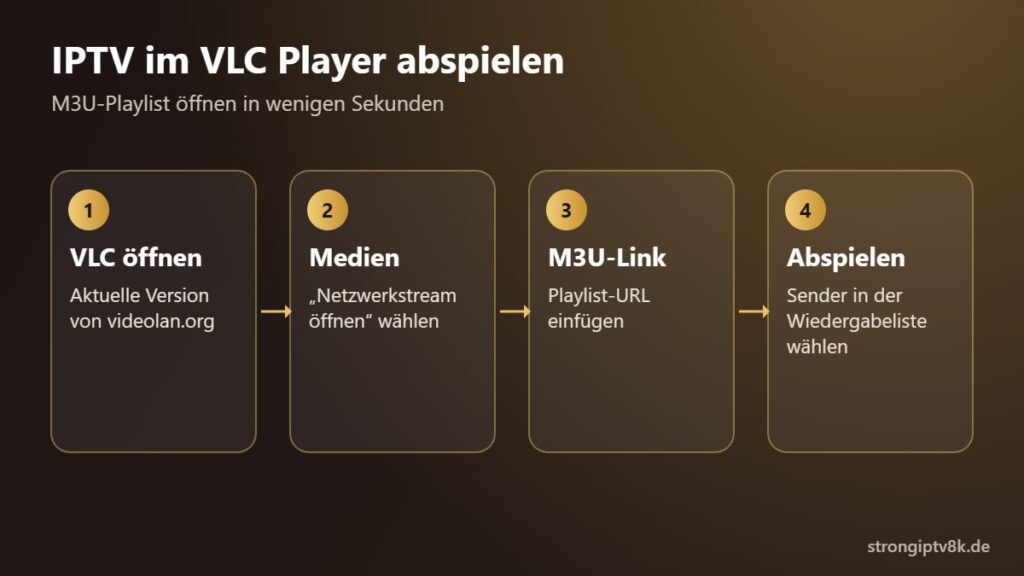
Methode A: Netzwerkstream (empfohlen)
- Öffne VLC Media Player.
- Klicke auf Medien → Netzwerkstream öffnen (Tastenkürzel: Strg+N).
- Füge deine M3U-URL von Strong IPTV 8K in das URL-Feld ein.
- Klicke auf „Wiedergeben”.
- Die Senderliste wird automatisch geladen.
Methode B: M3U-Datei öffnen
- Lade die M3U-Datei von Strong IPTV 8K auf deinen Computer herunter.
- Öffne VLC Media Player.
- Klicke auf Medien → Wiedergabeliste öffnen.
- Wähle die heruntergeladene .m3u Datei aus.
- Alle Sender erscheinen in der VLC-Wiedergabeliste.
IPTV VLC auf Android und iPhone einrichten
VLC auf Android
- Lade VLC aus dem Google Play Store herunter.
- Tippe auf das Menü-Symbol (drei Striche) → Stream.
- Gib die M3U-URL von Strong IPTV 8K ein.
- Tippe auf „Stream” – die Sender laden automatisch.
VLC auf iPhone / iPad (iOS)
- Lade VLC aus dem Apple App Store herunter.
- Öffne VLC → Tippe auf das Netzwerk-Symbol.
- Wähle „Netzwerk-URL öffnen”.
- Füge die M3U-URL ein und tippe auf „Öffnen”.
VLC IPTV Einstellungen optimieren
Netzwerkpuffer erhöhen (gegen Ruckler)
- Öffne VLC → Werkzeuge → Einstellungen.
- Wähle unten links „Alle” (statt „Einfach”).
- Gehe zu Eingabe/Codecs.
- Erhöhe den „Netzwerk Caching” Wert auf 3000ms (Standard: 1000ms).
- Klicke auf „Speichern” und starte VLC neu.
Hardware-Beschleunigung aktivieren
- Werkzeuge → Einstellungen → Eingabe/Codecs.
- Setze „Hardware-beschleunigtes Dekodieren” auf „Automatisch”.
- Speichern und VLC neu starten.
Vor- und Nachteile von VLC für IPTV
| Vorteile | Nachteile |
|---|---|
VLC Alternative: IPTV Smarters Pro
VLC eignet sich gut für den gelegentlichen Gebrauch. Wer täglich IPTV schauen möchte, sollte auf eine dedizierte IPTV-App umsteigen. IPTV Smarters Pro bietet EPG-Integration, Aufnahmefunktion, Favoriten und eine komfortable Benutzeroberfläche – und ist ebenfalls kostenlos.
VLC läuft auch auf dem Mac – weitere Player für Apple-Rechner findest du in IPTV auf dem Mac. Mit VLC kannst du Streams außerdem mitschneiden, siehe IPTV aufnehmen.
Häufige VLC IPTV Probleme und Lösungen
🔴 VLC zeigt leere Playlist / keine Sender
Die M3U-URL könnte abgelaufen oder falsch sein. Prüfe deine Zugangsdaten bei Strong IPTV 8K und kopiere die aktuelle M3U-URL erneut. Stelle sicher, dass du eine aktive Internetverbindung hast.
🔴 VLC puffert ständig (Buffering)
Erhöhe den Netzwerkpuffer auf 3000ms (siehe oben). Wechsle von WLAN auf LAN-Kabel. Reduziere die Bildqualität: In VLC unter Video → Videofilter → Deaktiviere Upscaling.
🔴 VLC Fehlermeldung: „Zugriff auf die Mediendatei nicht möglich”
Dies tritt auf, wenn dein IPTV-Abonnement abgelaufen ist oder die M3U-URL geändert wurde. Kontaktiere Strong IPTV 8K für eine aktualisierte URL.
🔴 Kein Ton in VLC
Prüfe die Systemlautstärke und die VLC-eigene Lautstärkeregelung. Ändere den Audio-Ausgang: Werkzeuge → Einstellungen → Audio → Ausgabe auf DirectSound (Windows) oder CoreAudio (Mac) setzen.
IPTV VLC: Voraussetzungen
Bevor du startest, solltest du diese Punkte prüfen:
- Den kostenlosen VLC Media Player in aktueller Version
- Deinen M3U-Playlist-Link
- Eine stabile Internetverbindung
IPTV VLC: Tipps für ein stabiles Bild
- Netzwerk-Cache: Unter Extras → Einstellungen (Alle) → Eingang/Codecs den Netzwerk-Cache z. B. auf 3000 ms erhöhen.
- Playlist speichern: Die geladene Liste als Datei speichern, um sie schneller zu öffnen.
- Hardware-Dekodierung: Aktiviert lassen, das entlastet den Prozessor.
- Updates: Immer die aktuelle Version von videolan.org verwenden.
Den VLC Media Player lädst du kostenlos von der offiziellen VLC-Website herunter.
Häufige Fragen zu IPTV VLC
Ist IPTV VLC kostenlos?
Der VLC Media Player ist kostenlos und Open Source. Für die Sender brauchst du einen Zugang bei einem IPTV Anbieter.
Zeigt VLC einen TV-Guide an?
Nein, VLC hat keinen komfortablen EPG. Dafür eignen sich Kodi oder IPTV Smarters Pro besser.
Funktioniert IPTV VLC auf dem Handy?
Ja, VLC gibt es für Android und iOS. Für Live-TV sind spezielle IPTV Apps aber bequemer.
Warum ruckelt IPTV in VLC?
Erhöhe den Netzwerk-Cache und nutze eine kabelgebundene Verbindung.
Passend dazu: M3U & Xtream Codes erklärt · IPTV auf dem Windows PC · Alle Installationsanleitungen
Warum Strong IPTV 8K mit VLC?
- ✅ Große Senderauswahl – Sport, Filme, Nachrichten, Kinder und mehr
- ✅ 4K Ultra HD und Full HD – perfekte Qualität auf jedem Gerät
- ✅ Stabile M3U-URL – zuverlässig, selten geändert
- ✅ 7-Tage Replay – verpasste Sendungen nachholen
- ✅ Kompatibel mit VLC, Kodi, Smarters und TiviMate
- ✅ Kostenlose 24h Testline – kein Risiko
Jetzt kostenlos testen
Probiere Strong IPTV 8K 24 Stunden kostenlos mit VLC oder einer anderen App deiner Wahl. Keine Kreditkarte, keine Verpflichtung.
Bereit für Strong IPTV 8K?
Teste den Dienst 24 Stunden kostenlos. Danach wählst du die Laufzeit, die zu dir passt – ohne Vertrag.