
IPTV über Fritzbox einrichten 2026 – Schritt-für-Schritt
IPTV Fritzbox: Die richtigen Einstellungen für ruckelfreies IPTV – Multicast, WLAN, LAN und Tipps für alle AVM-Modelle.
- Kein Vertrag
- Deutscher Support per WhatsApp
- Erstattung innerhalb von 7 Tagen anfragbar
- Alle gängigen Geräte
IPTV Fritzbox: Mit den richtigen Einstellungen an deiner FRITZ!Box läuft IPTV deutlich stabiler – ohne Ruckeln bei Live-Sport und ohne Abbrüche am Abend. In dieser Anleitung zeigen wir dir, welche Einstellungen wirklich helfen, wie du WLAN und LAN optimierst und welche Rolle Mesh spielt.
Du möchtest IPTV über die Fritzbox nutzen? Kein Problem! In diesem Guide zeigen wir dir Schritt für Schritt, wie du IPTV mit deiner AVM Fritzbox einrichtest – egal ob für den TV, PC oder Smartphone. Mit Strong IPTV 8K und der richtigen Konfiguration streamst du eine große Auswahl an Sendern in HD und 4K.
Funktioniert IPTV mit der Fritzbox?
Ja! Die AVM Fritzbox ist eines der beliebtesten Router in Deutschland – und sie ist vollständig IPTV-kompatibel. Du kannst IPTV über deine Fritzbox nutzen, indem du deinen Streaming-Client (IPTV App, IPTV Box oder Smart-TV) einfach per LAN oder WLAN mit der Fritzbox verbindest. Eine spezielle Konfiguration ist in den meisten Fällen nicht nötig.
Voraussetzungen für IPTV über Fritzbox
- ✅ Fritzbox mit aktueller Firmware (FRITZ!OS 7.x oder höher empfohlen)
- ✅ Schnelle Internetverbindung (min. 25 Mbit/s für HD, 50+ Mbit/s für 4K)
- ✅ IPTV-Abonnement (z.B. Strong IPTV 8K)
- ✅ IPTV-fähiges Gerät (Smart-TV, Android Box, Smartphone, PC)
- ✅ IPTV App (z.B. IPTV Smarters Pro, TiviMate)
IPTV Fritzbox einrichten – Schritt für Schritt
Schritt 1: Internet über Fritzbox prüfen
Stelle sicher, dass deine Fritzbox korrekt mit dem Internet verbunden ist. Öffne die Fritzbox-Benutzeroberfläche unter fritz.box oder 192.168.178.1 in deinem Browser. Unter “Internet” → “Online-Monitor” siehst du deine aktuelle Verbindungsgeschwindigkeit.
Schritt 2: Gerät mit Fritzbox verbinden
Verbinde dein Streaming-Gerät (Smart-TV, Android Box, Fire Stick usw.) entweder per LAN-Kabel oder WLAN mit der Fritzbox. Für stabiles 4K-Streaming empfehlen wir eine LAN-Verbindung.
Schritt 3: IPTV App installieren
Installiere eine IPTV App auf deinem Gerät. Empfehlungen je nach Gerät:
• Android / Fire Stick: TiviMate oder IPTV Smarters Pro
• iPhone / iPad: IPTV Smarters Pro oder GSE Smart IPTV
• Samsung / LG Smart-TV: Smart IPTV App aus dem App Store
• PC / Windows: VLC Player oder IPTV Smarters für Windows
Schritt 4: Zugangsdaten eingeben
Nach deiner Bestellung bei Strong IPTV 8K erhältst du per E-Mail deine Zugangsdaten. Öffne die IPTV App und gib ein:
• Server/Portal-URL (z.B. http://server.strongiptv8k.de)
• Benutzername
• Passwort
Alternativ kannst du die M3U-URL direkt in die App eingeben.
Schritt 5: Senderliste laden & genießen
Nach der Eingabe lädt die App automatisch alle Sender. Wähle deinen Lieblingssender aus und starte den Stream. Alle Sender stehen sofort bereit.
Wie viel Bandbreite IPTV pro Stream benötigt, erklärt unser Ratgeber Internetgeschwindigkeit für IPTV.
Fritzbox IPTV: Häufige Probleme & Lösungen
IPTV ruckelt oder puffert über Fritzbox
Ursache: Zu langsames WLAN oder schlechtes Signal.
Lösung: Verbinde dein Streaming-Gerät per LAN-Kabel statt WLAN. Alternativ: Stelle das WLAN-Band auf 5 GHz um (Fritzbox → WLAN → Funknetz). Überprüfe auch, ob andere Geräte Bandbreite verbrauchen.
Fritzbox blockiert IPTV-Streams
Ursache: In seltenen Fällen kann eine Firewall-Einstellung IPTV-Streams blockieren.
Lösung: Öffne die Fritzbox-Oberfläche → “Internet” → “Zugangsdaten” und deaktiviere ggf. “IPv6” falls Probleme auftreten. Bei manchen ISPs hilft es, DNS auf 8.8.8.8 (Google) umzustellen.
Fritzbox und IPTV vom Telekomanbieter
Falls du bereits IPTV von deinem Telefonprovider (Telekom Magenta TV, Vodafone TV) nutzt, kann es zu Konflikten kommen. Provider-IPTV nutzt oft eigene VLAN-Konfigurationen. In diesem Fall empfehlen wir: Nutze Strong IPTV 8K auf einem separaten Gerät über WLAN oder LAN – das funktioniert unabhängig vom Provider-IPTV.
Fritzbox IPTV: Tipps für beste Streaming-Qualität
| Tipp | Empfehlung |
|---|---|
| Verbindung | LAN-Kabel statt WLAN für 4K-Streaming |
| WLAN-Band | 5 GHz nutzen (weniger Interferenzen) |
| Router-Platzierung | Zentral im Haus, ohne Hindernisse zum TV |
| DNS | Bei Problemen: 8.8.8.8 (Google DNS) |
| Bandbreite | Mind. 25 Mbit/s für HD, 50 Mbit/s für 4K |
Welche Fritzbox-Modelle sind kompatibel?
Alle modernen Fritzbox-Modelle sind IPTV-kompatibel. Empfehlungen für flüssiges 4K-Streaming:
- Fritzbox 7590 AX – Top-Empfehlung, Wi-Fi 6, VDSL/GPON
- Fritzbox 7530 AX – Ausgezeichnetes Preis-Leistungsverhältnis
- Fritzbox 6890 LTE – Ideal für LTE-Anschlüsse
- Fritzbox 4060 – Reine Router-Lösung für Glasfaser/Kabel
Häufige Fragen (FAQ)
Muss ich die Fritzbox konfigurieren um IPTV zu nutzen?
Nein! In den meisten Fällen brauchst du die Fritzbox nicht extra konfigurieren. Du verbindest dein Gerät einfach mit dem Heimnetzwerk der Fritzbox und gibst in der IPTV App deine Zugangsdaten von Strong IPTV 8K ein. Das war’s.
Funktioniert IPTV auch über das Fritzbox WLAN?
Ja, IPTV funktioniert über WLAN. Für HD-Streams (bis 1080p) reicht modernes WLAN problemlos aus. Für 4K-Streams empfehlen wir jedoch eine LAN-Kabelverbindung oder das 5-GHz-WLAN-Band der Fritzbox.
Wie schnell muss mein Internet für IPTV über Fritzbox sein?
Mindestens 10 Mbit/s für SD-Qualität, 25 Mbit/s für HD und 50+ Mbit/s für 4K. Mit einer normalen deutschen DSL- oder Kabelverbindung (50+ Mbit/s) funktioniert IPTV problemlos.
Jetzt IPTV testen – kostenlose Testline
Teste Strong IPTV 8K 24 Stunden kostenlos – direkt über deine Fritzbox. Kein Risiko, keine Kreditkarte erforderlich.
IPTV Fritzbox: Voraussetzungen
Bevor du startest, solltest du diese Punkte prüfen:
- Eine FRITZ!Box mit aktuellem FRITZ!OS
- Zugriff auf die Benutzeroberfläche unter fritz.box
- Ein IPTV Empfangsgerät (Fire TV Stick, Smart TV, Box oder PC)
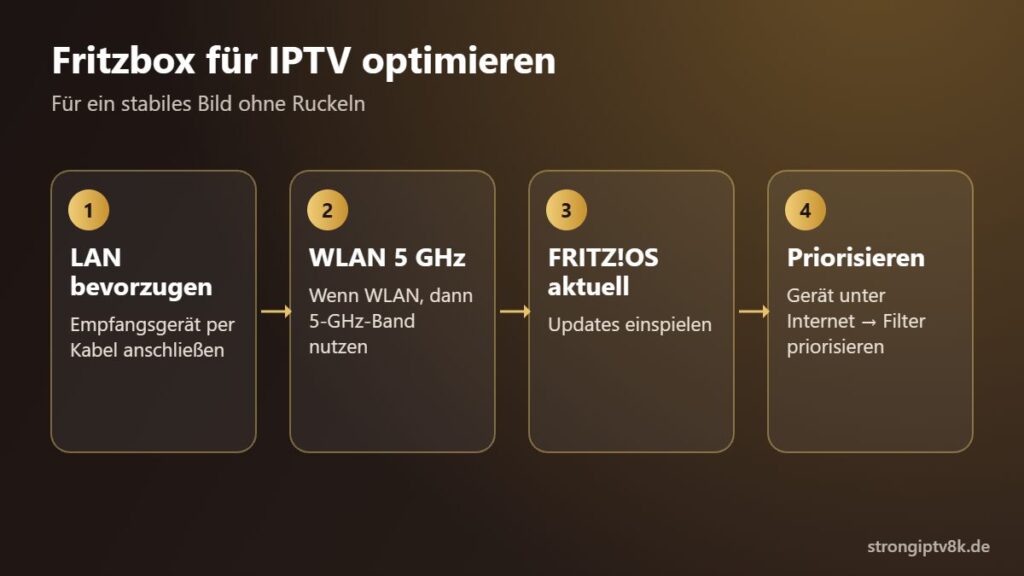
IPTV Fritzbox: Tipps für ein stabiles Bild
- Priorisierung: Unter Internet → Filter → Priorisierung das IPTV Gerät als „Echtzeitanwendung“ eintragen.
- WLAN-Band: Das Gerät mit dem 5-GHz-Band verbinden und den Kanal automatisch wählen lassen.
- Mesh: In großen Wohnungen einen FRITZ!Repeater oder Powerline nutzen.
- FRITZ!OS: Updates verbessern WLAN-Stabilität und Leistung.
Weitere Anleitungen zu deinem Modell findest du in der AVM-Wissensdatenbank.
Passend dazu: IPTV Box & Stick · IPTV in 4K & 8K · Alle Installationsanleitungen
Ruckelt das Bild trotz optimierter Fritzbox weiterhin? Weitere Ursachen und Lösungen findest du im Ratgeber IPTV ruckelt oder hängt.
Bereit für Strong IPTV 8K?
Teste den Dienst 24 Stunden kostenlos. Danach wählst du die Laufzeit, die zu dir passt – ohne Vertrag.