
IPTV auf Smart TV einrichten 2026
IPTV Smart TV: So richtest du IPTV auf Samsung, LG, Sony und Android TV ein – passende Apps und Anleitung für jede Marke.
- Kein Vertrag
- Deutscher Support per WhatsApp
- Erstattung innerhalb von 7 Tagen anfragbar
- Alle gängigen Geräte
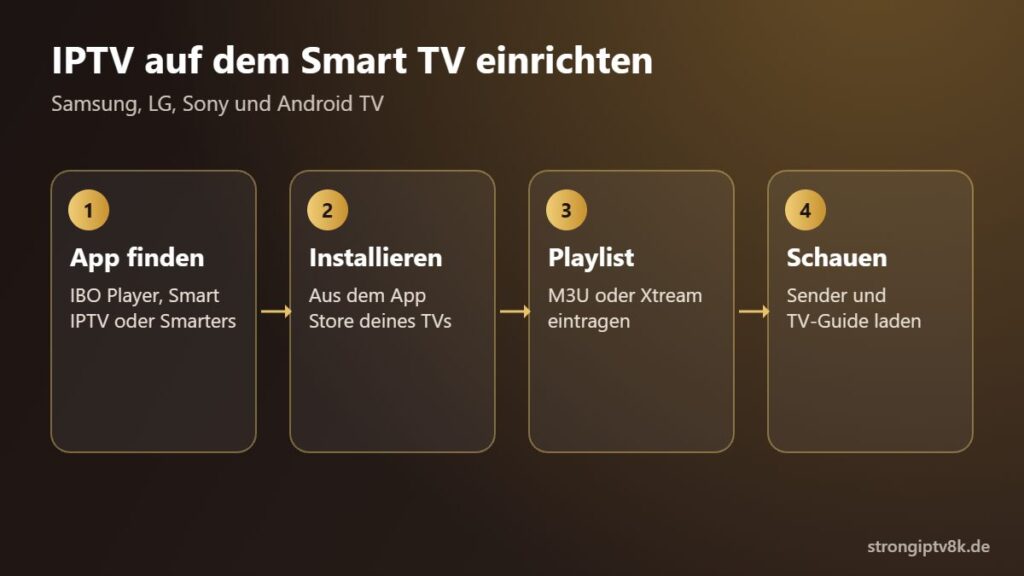
IPTV Smart TV: Auf den meisten modernen Fernsehern läuft IPTV direkt per App – ganz ohne Receiver. Welche App passt, hängt vom Betriebssystem ab: Samsung nutzt Tizen, LG webOS und Sony, Philips und TCL meist Google TV. Hier findest du die passende Lösung für jede Marke.
IPTV direkt auf deinem Smart TV schauen – ohne Zusatzgerät, ohne Receiver. Ob Samsung, LG, Philips oder Sony: Mit dem richtigen Trick und deinem Strong IPTV 8K Abo streamst du alle Sender in 4K direkt auf deinen Fernseher. Diese Anleitung zeigt dir wie.
IPTV auf Samsung Smart TV einrichten
Samsung Smart TVs (ab 2016, Tizen OS) unterstützen IPTV über Apps aus dem Samsung App Store.
Mit der Smart IPTV App (empfohlen)
- Samsung App Store öffnen → „Smart IPTV” suchen und installieren
- App starten → deine MAC-Adresse notieren (wird auf dem Bildschirm angezeigt)
- Auf siptv.eu einloggen → MAC-Adresse eingeben → M3U-URL von deinem Strong IPTV 8K Abo eintragen
- App auf dem Samsung TV neu starten → alle Kanäle werden geladen
- Einmalige Aktivierungsgebühr: ca. 5,49 €
Mit der IPTV Smarters App (kostenlos)
- Samsung App Store → „IPTV Smarters Pro” oder „IPTV Smarters” suchen
- App öffnen → „Login with Xtream Codes API” wählen
- Benutzername, Passwort und Server-URL aus deiner Strong IPTV 8K Bestätigungs-E-Mail eingeben
- „Add User” tippen → Kanalliste wird automatisch geladen
IPTV auf LG Smart TV einrichten
LG Smart TVs (WebOS ab 2014) bieten mehrere Wege für IPTV.
Mit der SS IPTV App
- LG Content Store öffnen → „SS IPTV” suchen und installieren
- App starten → Einstellungen → Playlist → URL hinzufügen
- M3U-URL von deinem Strong IPTV 8K Abo eingeben
- Playlist laden → IPTV läuft sofort
Mit Netcast / HbbTV (ältere LG Modelle)
Ältere LG Modelle ohne WebOS können IPTV über einen Fire TV Stick oder Android TV Box empfangen. Schließe das Gerät einfach an einen HDMI-Eingang an.
IPTV auf Philips Smart TV einrichten
Philips Smart TVs laufen mit Android TV (ab 2015) und haben Zugriff auf den Google Play Store.
- Google Play Store öffnen → „IPTV Smarters Pro” suchen und installieren
- App öffnen → Xtream Codes oder M3U-URL von Strong IPTV 8K eingeben
- Kanalliste wird geladen → Live TV sofort verfügbar
IPTV auf Sony Bravia Smart TV einrichten
Sony Bravia TVs (Android TV / Google TV) bieten den besten IPTV-Support aller Smart TV Plattformen.
- Google Play Store → „TiviMate” oder „IPTV Smarters Pro” installieren
- App starten → M3U-URL oder Xtream Codes eingeben
- TiviMate bietet die schönste Benutzeroberfläche mit EPG, Aufnahme und Favoriten
IPTV auf HbbTV-fähigen Fernsehern
Viele moderne Smart TVs (Samsung, LG, Philips, Panasonic) unterstützen HbbTV. Über spezielle IPTV-Portale kannst du IPTV ohne App direkt über den Browser starten. Frage deinen Strong IPTV 8K Support nach dem HbbTV-Portal-Link.
Kein Smart TV? Diese Alternativen helfen
- Amazon Fire TV Stick – günstig, einfach, ideal für ältere Fernseher
- Android TV Box – maximale Flexibilität, TiviMate mit EPG
- Chromecast mit Google TV – elegante Google-Integration
- Apple TV – premium Gerät, IPTV über GSE Smart IPTV oder Flex IPTV
- Raspberry Pi – für Bastler, Kodi als IPTV-Zentrale
Ausführliche Anleitungen nach Hersteller: IPTV auf Samsung Smart TV und IPTV auf LG Smart TV (webOS). Apps mit Playlist-Upload wie Net IPTV eignen sich besonders für Fernseher.
Weitere Hersteller: IPTV auf Sony, Philips & Hisense. Beliebte Smart-TV-Apps: IBO Player und Set IPTV.
Häufige Probleme und Lösungen
- Kanäle laden nicht: M3U-URL prüfen, Abo aktiv? Server-URL korrekt?
- Bild ruckelt: WLAN-Signal zu schwach – LAN-Kabel verwenden (empfohlen für 4K)
- App nicht im Store verfügbar: Region auf „Deutschland” setzen oder APK Sideloading verwenden
- EPG fehlt: EPG-URL in den App-Einstellungen eintragen (Strong IPTV 8K liefert EPG-Link)
IPTV Smart TV: Voraussetzungen
Bevor du startest, solltest du diese Punkte prüfen:
- Ein Smart TV mit Internetzugang (Samsung, LG, Sony, Philips, TCL oder ähnlich)
- Eine IPTV App aus dem App Store deines Fernsehers
- Eine stabile Verbindung, am besten per LAN
- Deine Zugangsdaten als Xtream Codes oder M3U-Link
IPTV Smart TV: Tipps für ein stabiles Bild
- LAN-Kabel: Viele Fernseher haben schwache WLAN-Module – ein Kabel hilft sofort.
- Bildmodus: Für Sport den Modus „Sport“ oder eine Bewegungsglättung aktivieren.
- Ältere Modelle: Fehlt die App, ist ein Fire TV Stick die einfachste Lösung.
- Updates: Firmware des Fernsehers aktuell halten.
Hintergründe zu den verschiedenen Systemen erklärt der Wikipedia-Artikel zu Smart TV.
Häufige Fragen zu IPTV Smart TV
Welche App ist die beste für IPTV Smart TV?
Auf Samsung und LG sind IBO Player und Smart IPTV verbreitet, auf Google TV Geräten IPTV Smarters Pro und TiviMate.
Brauche ich für IPTV Smart TV einen Receiver?
Nein. Eine App reicht. Nur bei älteren Modellen ohne passende App lohnt sich ein Stick.
Funktioniert IPTV Smart TV in 4K?
Ja, wenn Fernseher, App und Stream 4K unterstützen und deine Leitung schnell genug ist.
Warum finde ich die App nicht im Store?
Das Angebot hängt von Marke, Modell und Baujahr ab. Wähle eine Alternative oder einen Stick.
Passend dazu: IPTV auf Samsung Smart TV · Smart IPTV App · Alle Installationsanleitungen
Warum Strong IPTV 8K für deinen Smart TV?
- ✅ Große Senderauswahl – deutsche und internationale Sender in HD und 4K
- ✅ 4K Ultra HD & HDR – perfekte Bildqualität auf modernen TVs
- ✅ stabile Server – kein Ruckeln, kein Buffering
- ✅ Multi-Screen – bis zu 4 Geräte gleichzeitig
- ✅ Kostenlose Testline – 24h gratis testen
Jetzt 24h kostenlos testen → Keine Kreditkarte erforderlich. Sofortiger Zugang.
Bereit für Strong IPTV 8K?
Teste den Dienst 24 Stunden kostenlos. Danach wählst du die Laufzeit, die zu dir passt – ohne Vertrag.