
IPTV mit Kodi einrichten 2026
IPTV Kodi einrichten: Mit dem PVR IPTV Simple Client M3U-Playlist und EPG hinzufügen – Schritt für Schritt, mit Lösungen für typische Fehler.
- Kein Vertrag
- Deutscher Support per WhatsApp
- Erstattung innerhalb von 7 Tagen anfragbar
- Alle gängigen Geräte
IPTV Kodi ist eine der beliebtesten Lösungen für Fernsehen über das Internet: Das kostenlose Mediacenter läuft auf Windows, Mac, Android, Fire TV und Raspberry Pi und bietet mit dem PVR IPTV Simple Client einen vollwertigen TV-Guide. Hier zeigen wir dir die komplette Einrichtung Schritt für Schritt.
Kodi ist der mächtigste IPTV-Player – kostenlos, Open Source und auf fast jedem Gerät verfügbar. Mit dem richtigen Add-on und deinem Strong IPTV 8K Abo streamst du alle Sender direkt in Kodi. Diese Schritt-für-Schritt-Anleitung zeigt dir genau wie.
Was ist Kodi und warum eignet es sich für IPTV?
Kodi (früher XBMC) ist ein kostenloser Media-Player, der auf Windows, Mac, Linux, Android, Raspberry Pi und vielen anderen Plattformen läuft. Als IPTV-Player bietet Kodi durch das PVR-System und Add-ons wie IPTV Simple Client eine professionelle Lösung mit EPG, Aufnahmefunktion und Favoritenverwaltung.
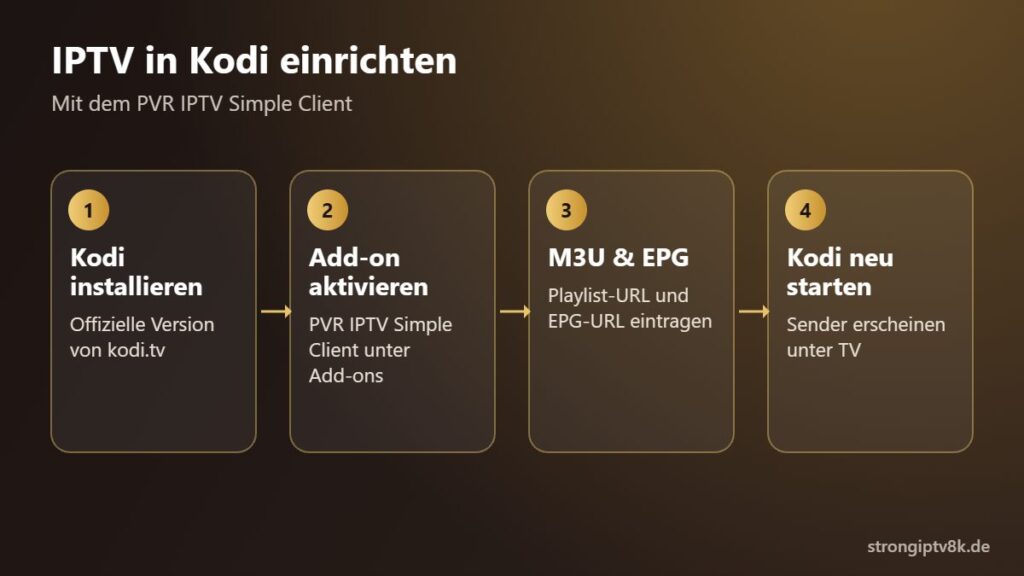
Schritt 1: Kodi herunterladen und installieren
- Gehe auf kodi.tv/download und lade die aktuelle Version für dein Betriebssystem herunter
- Kodi installieren wie jede andere Software
- Kodi öffnen – beim ersten Start erscheint der Setup-Assistent
Schritt 2: IPTV Simple Client aktivieren
Der IPTV Simple Client ist der offizielle PVR-Add-on für Kodi und bereits vorinstalliert.
- Kodi öffnen → Einstellungen (Zahnrad-Icon)
- Add-ons → Meine Add-ons → PVR-Clients
- PVR IPTV Simple Client auswählen → Konfigurieren
- Im Feld „M3U-Playlist-URL” deine Strong IPTV 8K M3U-URL eintragen
- Optional: EPG-URL (XML-Guide) für die elektronische Programmzeitschrift eintragen
- OK klicken → Kodi neu starten
Schritt 3: Wo finde ich meine M3U-URL?
Nach deiner Bestellung bei Strong IPTV 8K erhältst du per E-Mail deine persönlichen Zugangsdaten. Darin enthalten sind die M3U-URL, die Xtream Codes API-Daten und die EPG-URL. Trage die M3U-URL direkt in den IPTV Simple Client ein.
Schritt 4: Kodi mit Xtream Codes einrichten
Für eine noch bessere IPTV-Erfahrung kannst du Xtream Codes nutzen – damit werden Kanäle in Kategorien sortiert und VOD ist direkt verfügbar.
- Lade das Add-on Xtream Codes IPTV aus dem Kodi-Repository
- Add-on konfigurieren: Benutzername, Passwort und Server-URL eingeben
- Kanalliste und VOD-Bibliothek werden automatisch geladen
EPG (Programmzeitschrift) in Kodi einrichten
- Im IPTV Simple Client → EPG-Einstellungen
- EPG-URL von deinem Strong IPTV 8K Abo eintragen
- Kodi neu starten → unter TV → Guide siehst du alle Sendepläne
Kodi auf verschiedenen Geräten
- Windows / Mac: Einfachste Installation, direkter Download von kodi.tv
- Android TV / Fire TV Stick: Kodi aus dem App Store oder per APK Sideloading installieren
- Raspberry Pi: LibreELEC oder OSMC nutzen – Kodi läuft perfekt auf dem Pi
- iPhone / iPad: Kodi nicht im App Store verfügbar; Alternative: VLC oder GSE Smart IPTV
Kodi eignet sich auch zum Aufnehmen und für einen umfangreichen TV-Guide – mehr in IPTV aufnehmen und IPTV EPG einrichten.
IPTV Kodi für Fortgeschrittene: Die wichtigsten Einstellungen
Wenn die Grundeinrichtung läuft, lässt sich Kodi mit ein paar Einstellungen deutlich komfortabler und stabiler machen:
| Einstellung | Wo? | Nutzen |
|---|---|---|
| Kanalgruppen | PVR IPTV Simple Client → M3U | Kategorien aus der Playlist übernehmen |
| Catch-up | PVR IPTV Simple Client → Catchup | vergangene Sendungen aus dem TV-Guide abrufen (wenn der Anbieter es unterstützt) |
| Timeshift | Addon „Inputstream FFmpeg Direct“ | Live-TV pausieren und zurückspulen |
| Puffer | advancedsettings.xml | weniger Aussetzer bei schwankendem Netz |
| EPG-Update | Einstellungen → PVR & Live-TV → TV-Guide | Programm aktuell halten |
Puffer erhöhen mit advancedsettings.xml
Für Fortgeschrittene: Im Benutzerordner von Kodi (userdata) kannst du eine Datei advancedsettings.xml anlegen und darin den Cache erhöhen, zum Beispiel mit den Werten memorysize und readfactor im Abschnitt cache. Wähle die Werte passend zum Arbeitsspeicher deines Geräts – auf schwachen Sticks lieber zurückhaltend. Die Optionen sind im offiziellen Kodi Wiki beschrieben.
Kodi auf Fire TV, Android TV und Raspberry Pi
Kodi läuft auf vielen Geräten. Besonders flüssig ist es auf leistungsstarken Android TV Boxen wie der Nvidia Shield – mehr in IPTV auf Nvidia Shield & Xiaomi Box. Als günstige Bastellösung eignet sich der Raspberry Pi mit LibreELEC.
Wichtig: Nur offizielle Addons nutzen
Installiere Addons möglichst aus dem offiziellen Kodi-Repository. Inoffizielle Addons von Drittquellen bringen oft Sicherheitsrisiken mit sich und können urheberrechtlich problematische Inhalte anbieten. Für IPTV brauchst du nur den PVR IPTV Simple Client und deine Zugangsdaten.
Häufige Probleme und Lösungen
- Kanäle laden nicht: M3U-URL prüfen, Abo aktiv? VPN ausschalten
- EPG zeigt keine Daten: EPG-URL korrekt? Kodi neu starten nach Änderung
- Bild ruckelt: Puffergröße in den Kodi-Einstellungen erhöhen (Advancedsettings.xml)
- PVR Simple Client fehlt: Unter Add-ons → PVR-Clients manuell installieren
IPTV Kodi: Voraussetzungen
Bevor du startest, solltest du diese Punkte prüfen:
- Kodi in einer aktuellen Version (offiziell von kodi.tv)
- Das kostenlose Add-on „PVR IPTV Simple Client“
- Deine M3U-Playlist-URL und optional eine EPG-URL
- Eine stabile Internetverbindung
IPTV Kodi: Tipps für ein stabiles Bild
- EPG-Zeitverschiebung: Stimmen die Sendezeiten nicht, im Simple Client die Zeitverschiebung anpassen.
- Cache: Bei Ruckeln in den Einstellungen des Add-ons den Puffer erhöhen.
- Startbildschirm: Unter Einstellungen → Oberfläche „TV“ als Startfenster wählen.
- Updates: Kodi und das Add-on regelmäßig aktualisieren.
Lade Kodi nur von der offiziellen Kodi-Website herunter – Versionen aus anderen Quellen können manipuliert sein.
Häufige Fragen zu IPTV Kodi
Ist IPTV Kodi kostenlos?
Kodi und der PVR IPTV Simple Client sind kostenlos. Für die Sender brauchst du einen Zugang bei einem IPTV Anbieter.
Funktioniert IPTV Kodi mit Xtream Codes?
Der Simple Client arbeitet mit M3U-Links. Aus deinen Xtream-Zugangsdaten lässt sich ein M3U-Link erzeugen.
Auf welchen Geräten läuft Kodi?
Auf Windows, macOS, Linux, Android, Fire TV und dem Raspberry Pi.
Warum fehlt der TV-Guide in Kodi?
Prüfe, ob die EPG-URL eingetragen ist, und starte Kodi danach neu.
Passend dazu: M3U & Xtream Codes erklärt · IPTV auf dem Raspberry Pi · Alle Installationsanleitungen
Warum Strong IPTV 8K für Kodi?
- ✅ Große Senderauswahl – Live TV, Sport, Filme, Serien
- ✅ 4K Ultra HD & HDR-Streams – maximale Qualität
- ✅ EPG-Guide inklusive – keine externe Quelle nötig
- ✅ VOD-Bibliothek mit tausenden Filmen und Serien
- ✅ Kostenlose 24h-Testline – sofort in Kodi testen
Jetzt 24h kostenlos testen → M3U-URL sofort per E-Mail – in Kodi eintragen und los.
Bereit für Strong IPTV 8K?
Teste den Dienst 24 Stunden kostenlos. Danach wählst du die Laufzeit, die zu dir passt – ohne Vertrag.