IPTV auf Nvidia Shield & Xiaomi TV Box: Einrichtung & beste Apps (2026)
Eine Android TV Box ist eine der besten Lösungen für IPTV: Sie bietet Zugriff auf alle wichtigen Apps, bekommt regelmäßig Updates und ist meist schneller als die Apps direkt auf dem Fernseher. Besonders beliebt sind die Nvidia Shield TV und die Xiaomi TV Box. In diesem Ratgeber zeigen wir dir, wie du IPTV auf beiden Geräten einrichtest und welche Apps sich lohnen.
Nvidia Shield, Xiaomi Box oder Fire TV Stick?
Alle drei Geräte eignen sich für IPTV. Die Unterschiede:
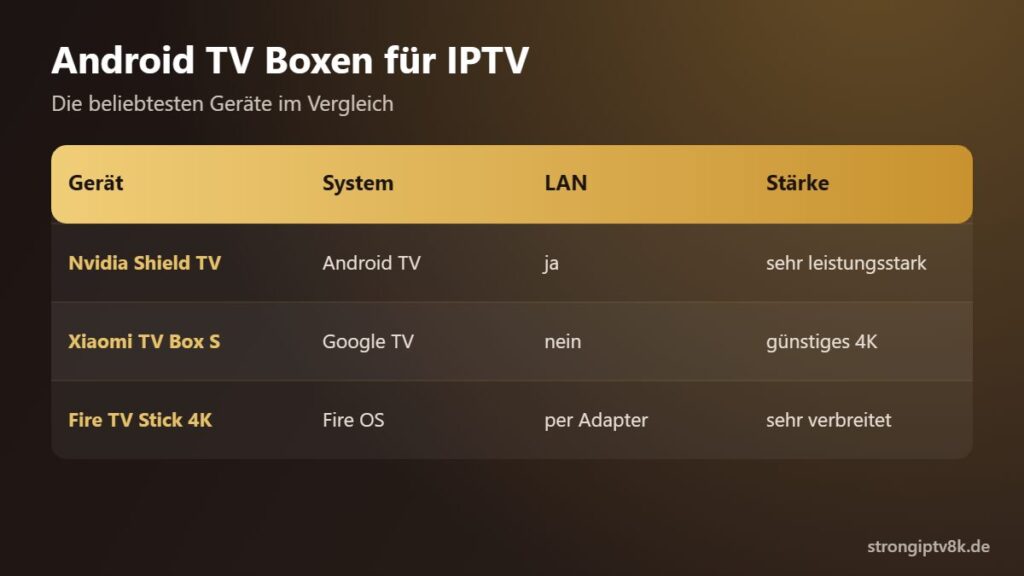
- Nvidia Shield TV: Sehr leistungsstark, mit LAN-Anschluss und guter Hochskalierung. Ideal für 4K, viele Sender und Aufnahmen.
- Xiaomi TV Box S (2. Generation): Günstige 4K-Box mit Google TV. Kein LAN-Anschluss, daher ist gutes WLAN wichtig.
- Fire TV Stick 4K: Weit verbreitet und günstig – mehr dazu in IPTV Fire TV Stick.
Einen allgemeinen Geräte-Überblick findest du in IPTV Box, Stick oder Receiver.
Die besten IPTV Apps für Android TV Boxen
| App | Kosten | Stärke |
|---|---|---|
| TiviMate | kostenlos, Premium optional | bester TV-Guide, Aufnahmen |
| IPTV Smarters Pro | kostenlos | Filme und Serien übersichtlich |
| Kodi | kostenlos | sehr anpassbar |
| IBO Player / Duplex Play | Test, danach Aktivierung | Playlist per Website |
IPTV auf der Nvidia Shield einrichten
- Shield per LAN-Kabel mit dem Router verbinden – das ist die stabilste Lösung.
- Google Play Store öffnen und TiviMate oder IPTV Smarters Pro installieren.
- App öffnen und Zugangsdaten eintragen: Xtream Codes (Server-URL, Benutzername, Passwort) oder M3U-Link.
- TV-Guide laden lassen und Favoriten anlegen.
Tipp für die Shield: In den Bildeinstellungen „Bildwiederholfrequenz anpassen“ (Match content frame rate) aktivieren, sofern deine App das unterstützt. So laufen Sport und Filme flüssiger. Für Aufnahmen mit TiviMate eignet sich ein USB-Speicher – mehr in IPTV aufnehmen.
IPTV auf der Xiaomi TV Box einrichten
- Box im 5-GHz-WLAN anmelden und den Router möglichst in der Nähe aufstellen.
- Über den Google Play Store eine IPTV App installieren.
- Zugangsdaten eintragen und Sender laden.
- Bei Bedarf in den Einstellungen der App den Puffer erhöhen.
Ältere Xiaomi Mi Box S (1. Generation) mit Android TV funktionieren genauso. Für flüssiges 4K ist die neuere Generation mit Google TV empfehlenswert.
Einstellungen für ein stabiles 4K-Bild
- Bandbreite: Mindestens 25 Mbit/s pro 4K-Stream – siehe Internetgeschwindigkeit für IPTV.
- Auflösung der Box: In den Anzeigeeinstellungen 4K und die passende Bildwiederholfrequenz einstellen.
- Hardware-Dekodierung: In der App aktiviert lassen – das entlastet den Prozessor.
- Speicher freihalten: Ungenutzte Apps löschen und den Cache der IPTV App gelegentlich leeren.
Häufige Probleme
- Ruckeln im WLAN: Bei der Xiaomi Box auf 5 GHz wechseln oder einen USB-LAN-Adapter testen.
- Kein Ton bei manchen Sendern: Audio-Passthrough in den Systemeinstellungen ausschalten oder anderen Player wählen.
- App startet langsam: Große Senderlisten auf benötigte Kategorien reduzieren.
Weitere Lösungen: IPTV funktioniert nicht.
Fazit
Die Nvidia Shield ist die leistungsstärkste Android TV Box für IPTV, die Xiaomi TV Box die günstige 4K-Alternative. Mit TiviMate oder IPTV Smarters Pro bist du in wenigen Minuten startklar. Teste dein Setup kostenlos mit der 24h IPTV Testline – passende Pakete findest du unter IPTV Preise.
Häufige Fragen
Ist die Nvidia Shield gut für IPTV?
Ja. Sie ist sehr leistungsstark, unterstützt alle wichtigen IPTV Apps und bietet einen LAN-Anschluss.
Welche App ist die beste für die Xiaomi TV Box?
TiviMate für den TV-Guide oder IPTV Smarters Pro für Filme und Serien – beide gibt es im Google Play Store.
Brauche ich für IPTV eine Android TV Box?
Nicht zwingend, aber eine Box bietet mehr Apps und Leistung als viele Smart-TV-Apps.
Funktioniert IPTV auf der Xiaomi Mi Box S?
Ja, die Einrichtung ist identisch. Für 4K ist die neuere Generation flüssiger.
Bereit für Strong IPTV 8K?
Teste den Dienst 24 Stunden kostenlos. Danach wählst du die Laufzeit, die zu dir passt – ohne Vertrag.