TiviMate einrichten: Anleitung für Fire TV & Android TV (2026)
TiviMate einrichten lohnt sich für alle, die auf dem Fire TV Stick oder einem Android-TV-Gerät einen besonders schnellen und übersichtlichen TV-Guide möchten. TiviMate ist ein IPTV Player – die App enthält selbst keine Sender, sondern spielt die Playlist deines IPTV Anbieters ab. In dieser Anleitung zeigen wir dir die Installation, das Hinzufügen der Playlist, die wichtigsten Einstellungen und Lösungen für typische Probleme.
Was ist TiviMate?
TiviMate ist eine IPTV App für Android TV, Google TV und den Amazon Fire TV Stick. Sie ist auf die Bedienung mit der Fernbedienung optimiert und erinnert an den TV-Guide eines klassischen Receivers. Für Smartphones ist die App nicht gedacht.
| Funktion | Kostenlose Version | TiviMate Premium |
|---|---|---|
| Playlist mit Xtream Codes oder M3U | 1 Playlist | mehrere Playlists |
| TV-Guide (EPG) | ja | ja |
| Favoriten verwalten | eingeschränkt | ja |
| Aufnahmen | nein | ja |
| Catch-up (falls vom Anbieter unterstützt) | nein | ja |
| Multi-View (mehrere Sender gleichzeitig) | nein | ja |
TiviMate Premium wird über die App „TiviMate Companion“ auf einem Android-Smartphone gekauft und dann in der TV-App aktiviert. Die aktuellen Preise findest du in der Companion-App.
TiviMate auf dem Fire TV Stick installieren
TiviMate ist nicht im Amazon Appstore erhältlich. Auf dem Fire TV Stick installierst du die App deshalb über die Downloader-App:
- Installiere die App Downloader aus dem Amazon Appstore.
- Erlaube unter Einstellungen → Mein Fire TV → Entwickleroptionen die Installation von Apps unbekannter Herkunft für Downloader.
- Öffne Downloader und gib die offizielle Download-Adresse von TiviMate ein.
- Installiere die App und öffne sie.
Auf Android TV und Google TV findest du TiviMate direkt im Google Play Store. Lade die App nur aus offiziellen Quellen – Kopien aus unbekannten Quellen können Schadsoftware enthalten. Mehr zur Installation auf dem Stick erklärt unser Ratgeber IPTV auf dem Fire TV Stick.
TiviMate einrichten: Playlist hinzufügen
Beim ersten Start fragt TiviMate nach einer Playlist. So gehst du vor:
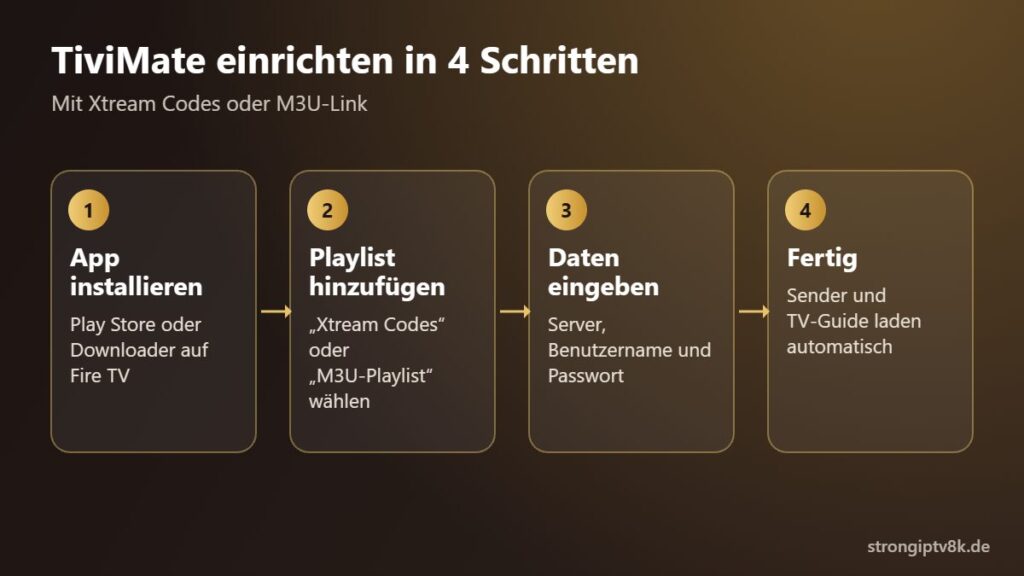
- Wähle „Playlist hinzufügen“.
- Wähle „Xtream Codes“ (empfohlen) oder „M3U-Playlist“.
- Bei Xtream Codes: Server-Adresse inklusive Port, Benutzername und Passwort eingeben. Bei M3U: den kompletten Playlist-Link eingeben.
- Prüfe die Zusammenfassung, vergib einen Namen und bestätige mit „Fertig“.
Mit Xtream Codes lädt TiviMate den TV-Guide in der Regel automatisch. Den Unterschied zwischen den Zugangsarten erklären wir im Ratgeber IPTV M3U, Line & Xtream Codes.
Die wichtigsten TiviMate Einstellungen
- Gruppen verwalten: Unter Einstellungen → Playlists → Gruppen kannst du ungenutzte Kategorien ausblenden.
- EPG aktualisieren: Unter Einstellungen → EPG legst du fest, wie oft der TV-Guide aktualisiert wird.
- Favoriten: Lange auf einen Sender drücken und „Zu Favoriten hinzufügen“ wählen.
- Wiedergabe: Unter Einstellungen → Wiedergabe kannst du Puffergröße und Decoder anpassen, falls das Bild ruckelt.
TiviMate funktioniert nicht? Häufige Probleme und Lösungen
| Problem | Lösung |
|---|---|
| Playlist lässt sich nicht laden | Server-Adresse mit Port prüfen, Zugangsdaten ohne Leerzeichen neu eingeben, Gültigkeit deines Zugangs prüfen |
| TV-Guide bleibt leer | EPG manuell aktualisieren, bei M3U eine EPG-URL hinterlegen |
| Bild ruckelt | LAN oder 5-GHz-WLAN nutzen, Puffergröße erhöhen, Stick neu starten |
| Premium wird nicht erkannt | Companion-App öffnen, mit demselben Konto anmelden, TiviMate neu starten |
| App startet nicht mehr | Cache leeren, App aktualisieren, notfalls neu installieren |
Ruckelt das Bild dauerhaft, hilft unser Ratgeber IPTV ruckelt – Ursachen und Lösungen.
TiviMate oder IPTV Smarters Pro?
TiviMate punktet mit dem besten TV-Guide für Live-TV auf dem Fernseher. IPTV Smarters Pro ist dafür auf mehr Geräten verfügbar, auch auf Smartphones, und bietet getrennte Bereiche für Filme und Serien. Einen Überblick über alle Player gibt der Vergleich Beste IPTV App.
Mit TiviMate Premium kannst du Sendungen auch aufnehmen – wie das funktioniert, erklären wir in IPTV aufnehmen. Einen Vergleich mit IPTV Smarters Pro findest du in IPTV Smarters Pro Alternativen.
Fazit
TiviMate ist die beste Wahl, wenn du IPTV vor allem als klassisches Fernsehen mit TV-Guide auf dem Fire TV Stick oder Android TV nutzt. Die Einrichtung dauert nur wenige Minuten. Mit Strong IPTV 8K kannst du das 24 Stunden kostenlos testen.
Häufige Fragen zu TiviMate
Ist TiviMate kostenlos?
Die Grundversion ist kostenlos und unterstützt eine Playlist. Funktionen wie Aufnahmen, mehrere Playlists und Multi-View gibt es mit TiviMate Premium.
Gibt es TiviMate für das iPhone?
Nein. TiviMate gibt es nur für Android TV, Google TV und den Fire TV Stick. Für iPhone und iPad eignen sich andere Apps.
Warum ist TiviMate nicht im Amazon Appstore?
Die App wird nur über den Google Play Store vertrieben. Auf dem Fire TV Stick installierst du sie deshalb über die Downloader-App.
Enthält TiviMate Sender?
Nein. TiviMate ist ein Player. Die Sender kommen von deinem IPTV Anbieter über Xtream Codes oder einen M3U-Link.
Bereit für Strong IPTV 8K?
Teste den Dienst 24 Stunden kostenlos. Danach wählst du die Laufzeit, die zu dir passt – ohne Vertrag.