IBO Player einrichten: Playlist hinzufügen & aktivieren (2026)
Der IBO Player gehört zu den beliebtesten IPTV Playern für Smart-TVs. Besonders auf Samsung- und LG-Fernsehern ist er weit verbreitet, weil er übersichtlich ist und die Playlist bequem über eine Website hinzugefügt wird. In dieser Anleitung zeigen wir dir, wie du den IBO Player einrichtest, aktivierst und typische Probleme löst.
Was ist der IBO Player?
Der IBO Player ist eine Player-App für IPTV. Wie jede App dieser Art enthält er selbst keine Sender, sondern spielt die Playlist deines IPTV Anbieters ab. Es gibt verschiedene Varianten, etwa die Standard- und die Pro-Version. Sie unterscheiden sich in Design und Funktionsumfang, das Grundprinzip ist aber gleich: Die App zeigt eine Gerätekennung an, über die du deine Playlist auf der Website des Entwicklers hinterlegst.
Auf welchen Geräten läuft der IBO Player?
- Smart TVs: Samsung (Tizen), LG (webOS) und weitere – Verfügbarkeit je nach Modell und Region
- Android TV und Google TV: Sony, Philips, TCL und andere – mehr in IPTV auf Sony, Philips & Hisense
- Fire TV Stick: je nach Version über den Amazon Appstore oder per Downloader – siehe IPTV Fire TV Stick
- Handy und Tablet: Android, teils auch iOS
IBO Player einrichten in 5 Schritten
So kommt deine Playlist in die App:
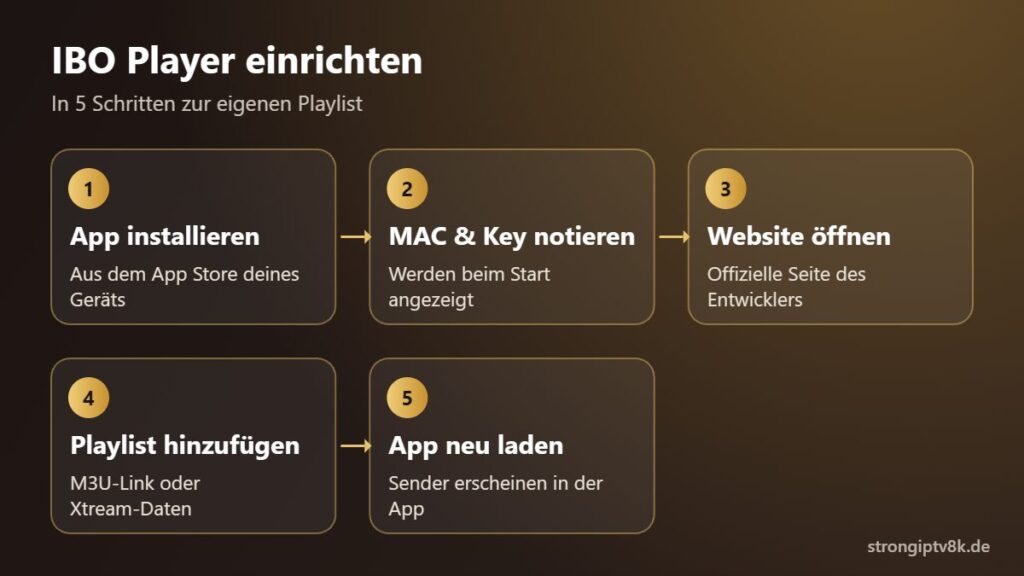
- App installieren: Suche im App Store deines Fernsehers oder im Play Store nach der App und installiere sie.
- MAC-Adresse und Device Key notieren: Beim ersten Start zeigt die App beide Werte an. Schreib sie genau ab – Groß- und Kleinschreibung beachten.
- Website öffnen: Öffne auf Handy oder PC die offizielle Website des Entwicklers, die in der App angezeigt wird, und melde dich mit MAC-Adresse und Device Key an.
- Playlist hinzufügen: Trage einen Namen ein und füge deinen M3U-Link hinzu. Je nach Version kannst du auch Xtream-Zugangsdaten (Server-URL, Benutzername, Passwort) verwenden.
- App neu laden: Starte die App neu oder lade die Playlist in den Einstellungen neu. Deine Sender erscheinen.
Woher du M3U-Link oder Xtream Codes bekommst und was der Unterschied ist, erklärt IPTV M3U, Line & Xtream Codes.
IBO Player aktivieren: Was kostet die App?
Die App lässt sich in der Regel zunächst für einige Tage kostenlos testen. Danach ist eine Aktivierung gegen eine Gebühr nötig – meist einmalig pro Gerät oder als Jahreslizenz. Die Aktivierung erfolgt über die offizielle Website mit deiner MAC-Adresse. Den aktuellen Preis und die Konditionen siehst du dort. Wichtig: Die Aktivierung bezahlst du an den App-Entwickler, nicht an deinen IPTV Anbieter – sie ist also unabhängig von deinem Abo.
Vorsicht vor Fake-Seiten: Im Netz gibt es Seiten, die eine angebliche „Aktivierung“ verkaufen. Nutze nur die Adresse, die dir direkt in der App angezeigt wird.
Wichtige Einstellungen in der App
- Playlist neu laden: Nach Änderungen auf der Website immer neu laden.
- Kategorien sortieren und ausblenden: Spart Zeit beim Zappen.
- Kindersicherung: Kategorien per PIN schützen.
- Player-Einstellungen: Bei Problemen einen anderen internen Player oder das Stream-Format wechseln.
- EPG: Fehlt das Programm, EPG aktualisieren – mehr in IPTV EPG einrichten.
IBO Player funktioniert nicht? Die häufigsten Lösungen
- „Playlist konnte nicht geladen werden“: M3U-Link vollständig kopiert? Zugang aktiv? Link auf der Website neu speichern.
- Login auf der Website klappt nicht: MAC-Adresse und Device Key exakt prüfen – ein vertauschter Buchstabe reicht.
- Sender laden, aber kein Bild: Player-Typ in den Einstellungen wechseln.
- Bild ruckelt: Fernseher per LAN verbinden – Tipps in IPTV ruckelt.
- App nach Testphase gesperrt: Die Testphase ist abgelaufen – Aktivierung über die offizielle Website.
Allgemeine Fehlerbilder findest du in IPTV funktioniert nicht.
IBO Player oder eine andere App?
| App | Playlist | Kosten | Stärke |
|---|---|---|---|
| IBO Player | per Website | Test, danach Aktivierung | viele Smart-TV-Plattformen |
| Net IPTV | per Website | Test, danach Aktivierung | sehr einfache Bedienung |
| Set IPTV | per Website | Test, danach Aktivierung | viele Einstellungen |
| TiviMate | direkt in der App | kostenlos, Premium optional | bester TV-Guide (Fire TV/Android TV) |
Einen ausführlichen Vergleich findest du in IPTV Smarters Pro Alternativen und Beste IPTV App 2026.
Eine weitere App mit Playlist-Verwaltung per Website ist Duplex Play.
Fazit
Den IBO Player einzurichten dauert nur wenige Minuten: App installieren, MAC-Adresse und Device Key notieren, Playlist auf der offiziellen Website hinzufügen, fertig. Nach der Testphase aktivierst du die App direkt beim Entwickler. Zugangsdaten zum Ausprobieren bekommst du mit der kostenlosen 24h IPTV Testline von Strong IPTV 8K – alle Pakete findest du unter IPTV Preise.
Häufige Fragen
Ist der IBO Player kostenlos?
Die App kann meist einige Tage kostenlos getestet werden. Danach ist eine kostenpflichtige Aktivierung beim Entwickler nötig.
Wie füge ich eine Playlist im IBO Player hinzu?
Notiere MAC-Adresse und Device Key aus der App, melde dich damit auf der offiziellen Website an und füge dort deinen M3U-Link oder deine Xtream-Daten hinzu.
Wo finde ich die MAC-Adresse im IBO Player?
Sie wird beim Start der App bzw. in den Einstellungen unter Info angezeigt.
Ist die Aktivierung an mein IPTV Abo gebunden?
Nein. Die Aktivierung bezahlst du an den App-Entwickler. Sie ist unabhängig von deinem IPTV Anbieter.
Bereit für Strong IPTV 8K?
Teste den Dienst 24 Stunden kostenlos. Danach wählst du die Laufzeit, die zu dir passt – ohne Vertrag.