
IPTV auf Android einrichten 2026
IPTV Android: Die besten IPTV Apps für Android Handy, Tablet und Android TV – mit Einrichtung in wenigen Minuten.
- Kein Vertrag
- Deutscher Support per WhatsApp
- Erstattung innerhalb von 7 Tagen anfragbar
- Alle gängigen Geräte
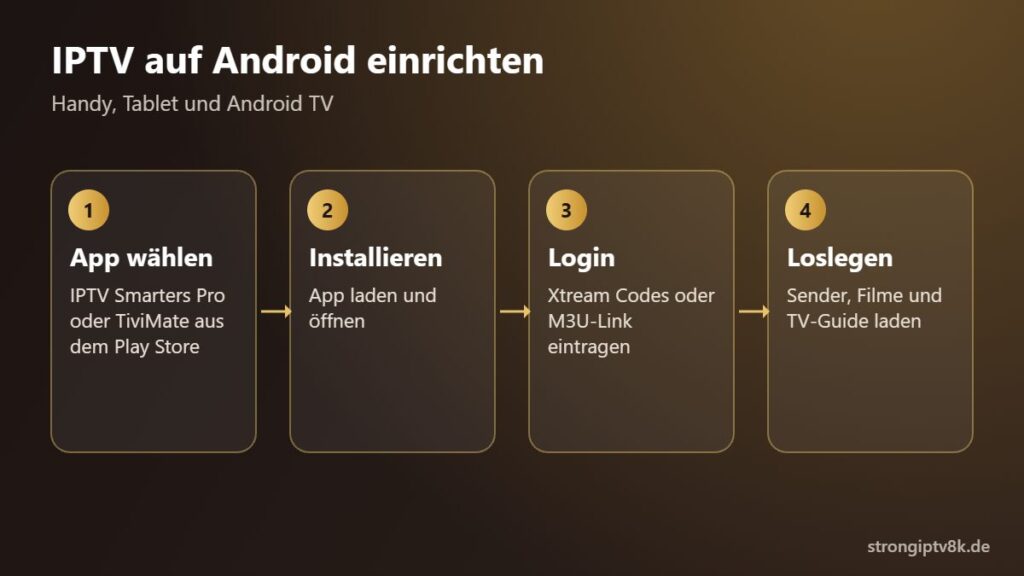
IPTV Android ist die flexibelste Art, Fernsehen über das Internet zu schauen: Auf Smartphone, Tablet, Android TV und Google TV laufen die meisten IPTV Apps, und die Einrichtung dauert nur wenige Minuten. In dieser Anleitung zeigen wir dir die passenden Apps, die Einrichtung Schritt für Schritt und Lösungen für typische Probleme.
Android ist die beliebteste Plattform für IPTV weltweit – und das aus gutem Grund. Ob Android-Smartphone, Android TV, Fire TV Stick oder Android-Box: Du hast Zugriff auf zahlreiche leistungsstarke IPTV-Apps. So richtest du dein Strong IPTV 8K Abo auf Android ein.
Die besten IPTV Apps für Android
- TiviMate – die Nr. 1 für Android TV, elegante Oberfläche, EPG, Aufnahmen
- IPTV Smarters Pro – verfügbar im Play Store, M3U & Xtream Codes Support
- Perfect Player – kostenlos, schnell, ideal für M3U-Playlisten
- GSE Smart IPTV – kostenlose Alternative mit vielen Funktionen
- OTT Navigator – fortgeschrittene Nutzer, EPG & Favoriten
IPTV Smarters Pro auf Android einrichten
IPTV Smarters Pro ist die einfachste Lösung für Einsteiger und in wenigen Minuten einsatzbereit:
- Google Play Store öffnen → „IPTV Smarters Pro” suchen und installieren
- App öffnen → „Login with Xtream Codes API” wählen
- Benutzernamen, Passwort und Server-URL aus deiner Strong IPTV 8K E-Mail eingeben
- „Add User” tippen – alle Kanäle werden automatisch geladen
- Live TV, VOD und Serien sind sofort verfügbar
TiviMate auf Android TV & Fire TV Stick einrichten
TiviMate ist die bevorzugte App für Android TV-Geräte, Google TV, Chromecast und Fire TV Stick. Hier die Schritt-für-Schritt-Anleitung:
- TiviMate im Google Play Store oder Amazon App Store herunterladen
- App öffnen → „Playlist hinzufügen” → „M3U Playlist”
- M3U-URL aus deinen Strong IPTV 8K Zugangsdaten einfügen
- Alternativ: „Xtream Codes” wählen und Server-URL, Nutzername, Passwort eingeben
- EPG-URL separat eingeben für den Programmführer
- Playlist wird geladen – Kanäle und EPG sind sofort sichtbar
Tipp: TiviMate Companion (kostenpflichtig) schaltet Aufnahme-Funktion und Multi-Screen frei.
IPTV APK direkt installieren (Sideloading)
Falls eine App nicht im Play Store verfügbar ist, kannst du sie als APK-Datei direkt installieren. Dafür musst du in den Android-Einstellungen unter „Sicherheit” die Option „Unbekannte Quellen” aktivieren. Lade APKs nur von vertrauenswürdigen Quellen wie APKPure oder der offiziellen App-Website herunter.
Weitere Android-Apps im Detail: IPTV Smart Player, Net IPTV und Alternativen zu IPTV Smarters Pro.
Fernseher mit Google TV oder Android TV von Sony, Philips oder Hisense? Siehe IPTV auf Sony, Philips & Hisense.
Du nutzt eine Android TV Box? Anleitung für Nvidia Shield & Xiaomi TV Box.
Häufige Probleme und Lösungen
- Verbindungsfehler: Zugangsdaten prüfen, VPN deaktivieren, anderen DNS testen
- Stream ruckelt: Videoqualität reduzieren (z.B. von 8K auf 4K), LAN statt WLAN nutzen
- EPG fehlt: EPG-URL separat eingeben, Cache leeren und App neu starten
- App im Play Store nicht gefunden: APK manuell herunterladen (Sideloading)
- Kanalliste leer: M3U-URL oder Xtream Codes erneut eingeben
IPTV Android: Voraussetzungen
Bevor du startest, solltest du diese Punkte prüfen:
- Ein Android Smartphone, Tablet oder ein Android TV / Google TV Gerät mit aktueller Software
- Eine stabile Internetverbindung (ab ca. 16 Mbit/s für Full HD, ab ca. 25 Mbit/s für 4K)
- Eine IPTV App aus dem Google Play Store, zum Beispiel IPTV Smarters Pro oder TiviMate
- Deine Zugangsdaten als Xtream Codes oder M3U-Link
IPTV Android: Tipps für ein stabiles Bild
- Netzwerk: Android TV Boxen möglichst per LAN-Kabel verbinden, sonst das 5-GHz-WLAN nutzen.
- Player: Ruckelt das Bild, in der App einen anderen Player (z. B. ExoPlayer oder VLC-Player) wählen.
- Puffer: Viele Apps erlauben eine größere Puffergröße – das hilft bei schwankendem WLAN.
- Akku: Auf dem Handy den Energiesparmodus für die IPTV App deaktivieren, damit der Stream nicht abbricht.
Alle hier genannten Apps findest du im Google Play Store. Achte auf den richtigen Entwickler, bevor du eine App installierst.
Häufige Fragen zu IPTV Android
Welche App ist die beste für IPTV auf Android?
Für Smartphones ist IPTV Smarters Pro ein einfacher Einstieg. Auf Android TV überzeugt TiviMate mit seinem schnellen TV-Guide.
Brauche ich für IPTV Android einen Receiver?
Nein. Eine App auf dem Android Gerät reicht. Für ältere Fernseher kann ein Android TV Stick oder eine Box sinnvoll sein.
Funktioniert IPTV Android auch unterwegs?
Ja, solange du Internet hast. Im Mobilfunknetz verbraucht HD-Streaming allerdings viel Datenvolumen.
Ist das Installieren von APK-Dateien sicher?
Lade Apps möglichst aus dem Google Play Store. APK-Dateien aus unbekannten Quellen können Schadsoftware enthalten.
Eine der beliebtesten Apps für Android TV und Google TV ist TiviMate – so richtest du sie ein: TiviMate einrichten. Bei Problemen mit IPTV Smarters hilft unser Ratgeber IPTV Smarters Pro funktioniert nicht.
Passend dazu: Beste IPTV App · IPTV Box & Stick · Alle Installationsanleitungen
Warum Strong IPTV 8K für Android?
- ✅ Kompatibel mit TiviMate, Smarters Pro, OTT Navigator und allen Android IPTV-Apps
- ✅ M3U & Xtream Codes Support
- ✅ Große Senderauswahl in HD, Full HD, 4K und 8K
- ✅ EPG (Programmführer) inklusive
- ✅ Funktioniert auf Android-Smartphone, Android TV, Chromecast, Fire TV Stick
- ✅ 24-Stunden kostenlose Testline – kein Risiko
👉 Jetzt kostenlose Testline anfordern und Strong IPTV 8K auf deinem Android-Gerät sofort testen.
Bereit für Strong IPTV 8K?
Teste den Dienst 24 Stunden kostenlos. Danach wählst du die Laufzeit, die zu dir passt – ohne Vertrag.