IPTV auf Sony, Philips & Hisense TV: Apps & Anleitung (2026)
Du hast einen Fernseher von Sony, Philips oder Hisense und möchtest IPTV schauen? Ob IPTV Sony, Philips oder Hisense – es kommt vor allem auf das Betriebssystem an: Läuft dein Fernseher mit Google TV bzw. Android TV, steht dir fast jede IPTV App zur Verfügung. Bei anderen Systemen ist die Auswahl kleiner. Hier erfährst du, welche Apps auf deinem Modell laufen und wie du IPTV einrichtest.
Welches Betriebssystem hat dein Fernseher?
Die Marke allein sagt wenig aus – entscheidend ist das System:
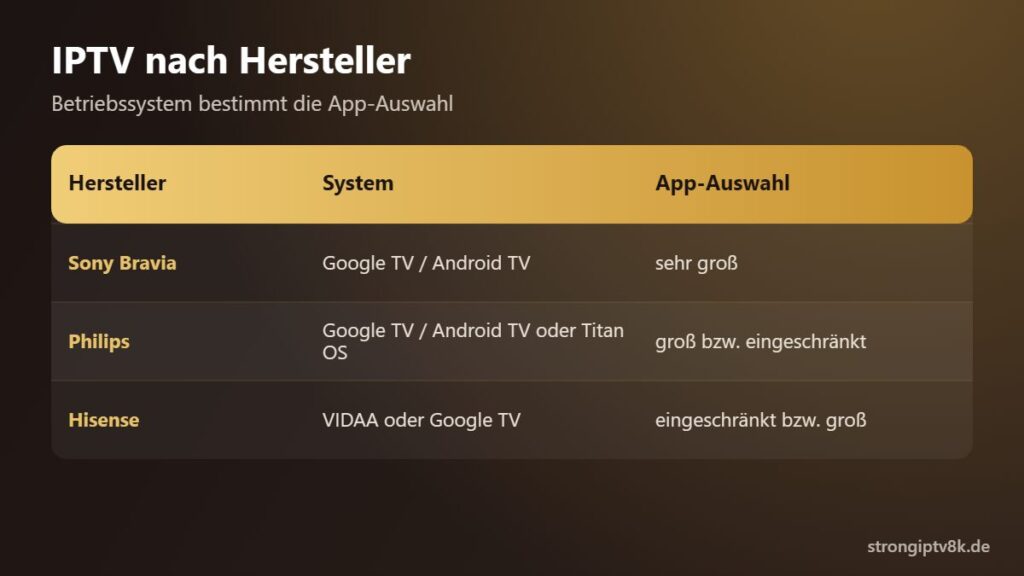
- Sony Bravia: Aktuelle Modelle laufen mit Google TV, ältere mit Android TV. Beide bieten Zugriff auf den Google Play Store.
- Philips: Viele Modelle nutzen Google TV bzw. Android TV, einige günstigere Geräte andere Systeme mit kleinerem App-Angebot.
- Hisense: Viele Geräte nutzen das eigene System VIDAA, einige Modelle Google TV.
Wo du es nachsiehst: In den Einstellungen unter „Info“ bzw. „Über“ oder am Startbildschirm – erscheint der Google Play Store, hast du ein Google- bzw. Android-System.
IPTV Sony: So klappt es auf Sony Fernsehern (Google TV / Android TV)
Auf Sony-Geräten mit Google TV installierst du IPTV Apps direkt aus dem Play Store. Bewährt haben sich:
- TiviMate – bester TV-Guide, ideal für die Bedienung mit Fernbedienung
- IPTV Smarters Pro – Login mit Xtream Codes, Filme und Serien
- IPTV Smart Player oder IBO Player als Alternativen
Die Einrichtung läuft wie auf jedem Android-Gerät – siehe IPTV auf Android.
IPTV Philips: So klappt es auf Philips Fernsehern
Hat dein Philips-TV Google TV oder Android TV, gilt dasselbe wie bei Sony: Apps aus dem Play Store installieren, Zugangsdaten eintragen, fertig. Bei Modellen mit anderem Betriebssystem ist die Auswahl begrenzt. Prüfe dann im App-Store des Fernsehers, ob ein IPTV Player angeboten wird, oder nutze einen Fire TV Stick am HDMI-Anschluss.
Hisense IPTV: VIDAA oder Google TV
Auf Hisense-Fernsehern mit VIDAA ist die Auswahl an IPTV Apps kleiner als bei Google TV. Im VIDAA Store werden je nach Modell und Region einzelne IPTV Player angeboten. Ist die gewünschte App nicht verfügbar, ist ein Streaming-Stick die einfachste Lösung. Hisense-Modelle mit Google TV funktionieren dagegen wie Sony und Philips.
Schritt für Schritt: IPTV auf Google TV einrichten
- Fernseher mit dem Internet verbinden – am besten per LAN-Kabel.
- Google Play Store öffnen und die gewünschte IPTV App suchen.
- App installieren und öffnen.
- Zugangsdaten eintragen: Xtream Codes (Server-URL, Benutzername, Passwort) oder M3U-Link.
- Sender und TV-Guide laden lassen – fertig.
Die Alternative: Fire TV Stick am Fernseher
Unabhängig von Marke und System funktioniert ein Fire TV Stick an jedem Fernseher mit HDMI. Er bietet die größte App-Auswahl und bekommt regelmäßig Updates. Für ältere Fernseher oder VIDAA-Modelle ist er oft die bessere Wahl. Anleitung: IPTV Fire TV Stick.
Tipps für ein stabiles Bild
- LAN-Kabel statt WLAN verwenden – das eingebaute WLAN vieler Fernseher ist schwach.
- Für 4K mindestens 25 Mbit/s einplanen (Wie viel Mbit?).
- Bei Google TV den Cache der App leeren, wenn sie langsam wird.
- Firmware des Fernsehers aktuell halten.
Andere Marken: Samsung, LG und unser Überblick IPTV auf dem Smart TV.
Fazit
Für IPTV Sony, Philips und Hisense gilt: Fernseher mit Google TV bieten die volle App-Auswahl – von TiviMate bis IPTV Smarters Pro. Bei VIDAA oder anderen Systemen ist ein Fire TV Stick die einfachste Lösung. Teste dein Setup kostenlos mit der 24h IPTV Testline von Strong IPTV 8K.
Häufige Fragen
Welche IPTV App ist die beste für Sony Fernseher?
Auf Sony mit Google TV sind TiviMate und IPTV Smarters Pro besonders beliebt.
Kann ich IPTV auf einem Hisense VIDAA Fernseher schauen?
Ja, sofern im VIDAA Store ein IPTV Player verfügbar ist. Sonst ist ein Fire TV Stick die einfachste Lösung.
Funktioniert IPTV Smarters Pro auf Philips Fernsehern?
Auf Philips-Modellen mit Google TV oder Android TV ja, über den Google Play Store.
Brauche ich für IPTV auf dem Fernseher eine Box?
Nicht bei Google TV oder Android TV. Bei anderen Systemen ist ein Stick oft die bessere Wahl.
Bereit für Strong IPTV 8K?
Teste den Dienst 24 Stunden kostenlos. Danach wählst du die Laufzeit, die zu dir passt – ohne Vertrag.